Domain bipt.de kaufen?
Wir ziehen mit dem Projekt
bipt.de um.
Sind Sie am Kauf der Domain
bipt.de interessiert?
domain@kv-gmbh.de · 0541-91531010
Domain bipt.de kaufen?
Was bedeutet Standarddrucker?
Was bedeutet Standarddrucker? Ein Standarddrucker ist der Drucker, der standardmäßig für den Druck von Dokumenten und Dateien auf einem Computer oder Netzwerk ausgewählt ist. Dies bedeutet, dass alle Druckaufträge automatisch an diesen Drucker gesendet werden, es sei denn, der Benutzer wählt explizit einen anderen Drucker aus. Der Standarddrucker kann je nach den Einstellungen des Benutzers oder des IT-Administrators festgelegt werden und kann ein lokaler Drucker oder ein Netzwerkdrucker sein. Die Auswahl eines Standarddruckers erleichtert die Verwendung und den Zugriff auf Druckfunktionen und -dienste und kann die Effizienz bei der Verwendung von Druckern verbessern. **
Was heißt Windows verwaltet Standarddrucker?
Windows verwaltet den Standarddrucker, indem es festlegt, welcher Drucker standardmäßig für alle Druckaufträge verwendet wird. Dies bedeutet, dass alle Druckaufträge automatisch an den Standarddrucker gesendet werden, es sei denn, der Benutzer wählt explizit einen anderen Drucker aus. Der Standarddrucker kann je nach den Einstellungen des Benutzers oder des Netzwerkadministrators variieren. Durch die Verwaltung des Standarddruckers erleichtert Windows den Druckprozess und sorgt dafür, dass Dokumente ohne zusätzliche Konfiguration gedruckt werden können. Benutzer können den Standarddrucker über die Systemeinstellungen von Windows ändern. **
Ähnliche Suchbegriffe für Standarddrucker
Top-Angebote
Produkte zum Begriff Standarddrucker:
-
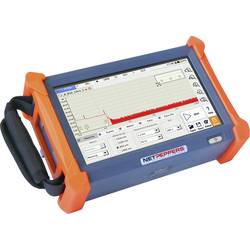
Multifunktionsmessgerät NP-FIBER1000SM NetPeppers Netzwerk, TelekommunikationDas OTDR1000 ist die optimale Plattform für Abnahmemessungen oder zur Fehlersuche in LWL-Netzen. Es bietet genug Reserven für Anwendungen im FFTX-, LAN- und WAN-Bereich, egal ob Quad-Version (SM/MM) oder als reines Singlemode-OTDR.4239,00 €*Versand: 0,00 €Sichere Weiterleitung zum Anbieter

-
Wie Standarddrucker festlegen Windows 10?
Um einen Standarddrucker in Windows 10 festzulegen, gehe zu den Einstellungen und wähle "Geräte" aus. Klicke auf "Drucker und Scanner" und wähle den gewünschten Drucker aus der Liste aus. Klicke auf "Als Standard festlegen", um ihn als Standarddrucker einzurichten. Alternativ kannst du auch über die Systemsteuerung unter "Geräte und Drucker" den Standarddrucker festlegen. Stelle sicher, dass der gewünschte Drucker angeschlossen und eingeschaltet ist, damit er als Standarddrucker funktioniert. **
-
Wie kann ich einen Standarddrucker festlegen?
Um einen Standarddrucker festzulegen, musst du zuerst auf das Startmenü klicken und dann auf "Einstellungen" gehen. Dort wählst du "Geräte" aus und anschließend "Drucker und Scanner". Unter "Drucker und Scanner" siehst du eine Liste aller verfügbaren Drucker, aus der du deinen Standarddrucker auswählen kannst. Klicke einfach auf den gewünschten Drucker und dann auf "Als Standard festlegen". Dadurch wird dieser Drucker automatisch für alle Druckaufträge ausgewählt, es sei denn du wählst explizit einen anderen Drucker aus. **
-
Wie kann ich meinen Drucker als Standarddrucker festlegen?
Um deinen Drucker als Standarddrucker festzulegen, musst du zuerst auf das Startmenü klicken und dann auf "Einstellungen" gehen. Dort wählst du den Punkt "Geräte" aus und klickst auf "Drucker und Scanner". Unter der Liste der verfügbaren Drucker wählst du deinen gewünschten Standarddrucker aus und klickst auf "Als Standard festlegen". Bestätige deine Auswahl und dein Drucker sollte nun als Standarddrucker festgelegt sein. **
-
Wie kann man einen Drucker als Standarddrucker festlegen?
Um einen Drucker als Standarddrucker festzulegen, müssen Sie zuerst auf das Startmenü klicken und dann auf "Einstellungen" gehen. Wählen Sie dort "Geräte" und dann "Drucker und Scanner" aus. Unter der Liste der verfügbaren Drucker können Sie den gewünschten Drucker auswählen und dann auf "Als Standard festlegen" klicken. Bestätigen Sie die Auswahl und der ausgewählte Drucker wird nun als Standarddrucker für Ihr System festgelegt. **


Wie kann ich einen Drucker als Standarddrucker einstellen?
Um einen Drucker als Standarddrucker einzustellen, musst du zuerst auf das Startmenü klicken und dann auf "Einstellungen" gehen. Dort wählst du den Punkt "Geräte" aus und gehst zu "Drucker und Scanner". Hier kannst du den gewünschten Drucker auswählen und ihn als Standarddrucker festlegen. Alternativ kannst du auch über die Systemsteuerung unter "Geräte und Drucker" den Standarddrucker ändern. Stelle sicher, dass der gewünschte Drucker angeschlossen und eingeschaltet ist, damit er als Standarddrucker ausgewählt werden kann. **
Wie kann ich einen Drucker als Standarddrucker festlegen?
Um einen Drucker als Standarddrucker festzulegen, musst du zuerst die Einstellungen deines Betriebssystems öffnen. Dort findest du die Option "Geräte" oder "Drucker und Scanner". Klicke auf den gewünschten Drucker und wähle die Option "Als Standard festlegen". Bestätige die Auswahl und dein Drucker sollte nun als Standarddrucker eingestellt sein. Falls du weitere Hilfe benötigst, kannst du auch die Bedienungsanleitung deines Druckers oder die Support-Website des Herstellers konsultieren. **
Top-Angebote
Produkte zum Begriff Standarddrucker:
-
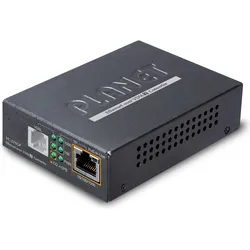
Planet 1-Port 10/100/1000T 802.3at PoE+ Ethernet to VDSL2 Converter Breitband Kommunikation (Konverter), Zubehör NetzwerkDer Planet VC-231 ist ein Ethernet über VDSL2-Konverter, der mit zwei Netzwerktechnologien arbeitet: Ethernet und VDSL2, und ultra-schnelle Datenraten über bestehende Kupfertelefonleitungen bereitstellt. Dadurch müssen keine neuen Kabel installiert werden. Die Verbindungsdistanz kann über 300 Meter bis zu 100/1000 Mbps und über 1,4 Kilometer für Fernleitungen bis zu 50/2 Mbps erreichen. Produktmerkmale: - Kostenwirksame VDSL2 CO/CPE-Brückenlösung - CO/CPE über DIP-Schalter wählbar - 17a-Bandplan für die Fernübertragung von Upstream- und Downstream-Signalen - 30a-Bandplan für die Nahübertragung von Upstream- und Downstream-Signalen - Entspricht den Standards IEEE 802.3, IEEE 802.3u und IEEE 802.3x - DMT (Discrete Multi-Tone) Linienkodierung - Halbdublex-Rückdruck und IEEE 802.3x Voll-Duplex-Pause-Frame-Flusskontrolle - Eingebauter POTS-Splitter zur gemeinsamen Nutzung von Sprache und Daten (nur VC-234) - Sprach- und Datenkommunikation kann gleichzeitig über die bestehende Telefonleitung geteilt werden - Hardware-IGMP-Snooping für Multimediadienste (VC-234) - Unterstützung für bis zu 1536 Bytes Paketgrösse, 802.1Q VLAN-Tag transparent - VDSL2 eigenständiger Transceiver für einfache Brückenmodem-Anwendung - Wählbares Zielprofil und Ziel-SNR-Marge - LED-Anzeigen für Netzwerkdiagnosen.206,87 €*Versand: 0,00 €Sichere Weiterleitung zum Anbieter
-
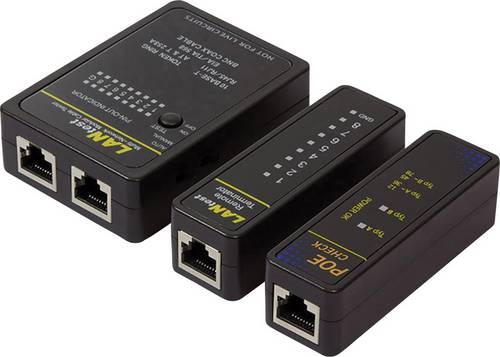
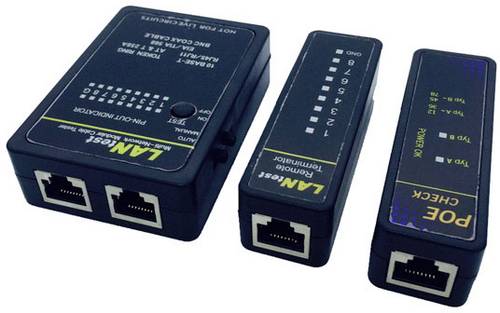
Kabeltester WZ0015P LogiLink WZ0015P Netzwerk, TelekommunikationPraktischer Kabeltester für RJ11, RJ12, RJ45, BNC und PoE. Für Koax-, Telefon- und Netzwerkleitungen. Mit der dazugehörigen Remote Einheit kann eine komplette Leitung auch nach der Installation geprüft werden. Einfache Bedienung, Anzeige über LEDs zum Testen von RJ45, RJ12, RJ11 und Coax nach den gültigen Standards. Das Gerät prüft auf Verbindung, Schirmung, sowie auf Belegung der Adernpaare (RJ45 Netzwerkkabel). Der beigefügte PoE-Finder identifiziert schnell und einfach vor Ort alle Netzwerk-Datenports auf Power Over Ethernet Spannungsversorgung. Er zeigt an, ob eine PoE Spannung vorhanden ist und wenn ja, auf welchen Aderpaaren (1-2/3-6 oder 4-5/7-8).13,43 €*Versand: 5,95 €Sichere Weiterleitung zum Anbieter
-
Multifunktionsmessgerät NP-FIBER1000SM NetPeppers Netzwerk, TelekommunikationDas OTDR1000 ist die optimale Plattform für Abnahmemessungen oder zur Fehlersuche in LWL-Netzen. Es bietet genug Reserven für Anwendungen im FFTX-, LAN- und WAN-Bereich, egal ob Quad-Version (SM/MM) oder als reines Singlemode-OTDR.4239,00 €*Versand: 0,00 €Sichere Weiterleitung zum Anbieter
-
Was bedeutet Standarddrucker?
Was bedeutet Standarddrucker? Ein Standarddrucker ist der Drucker, der standardmäßig für den Druck von Dokumenten und Dateien auf einem Computer oder Netzwerk ausgewählt ist. Dies bedeutet, dass alle Druckaufträge automatisch an diesen Drucker gesendet werden, es sei denn, der Benutzer wählt explizit einen anderen Drucker aus. Der Standarddrucker kann je nach den Einstellungen des Benutzers oder des IT-Administrators festgelegt werden und kann ein lokaler Drucker oder ein Netzwerkdrucker sein. Die Auswahl eines Standarddruckers erleichtert die Verwendung und den Zugriff auf Druckfunktionen und -dienste und kann die Effizienz bei der Verwendung von Druckern verbessern. **
-
Was heißt Windows verwaltet Standarddrucker?
Windows verwaltet den Standarddrucker, indem es festlegt, welcher Drucker standardmäßig für alle Druckaufträge verwendet wird. Dies bedeutet, dass alle Druckaufträge automatisch an den Standarddrucker gesendet werden, es sei denn, der Benutzer wählt explizit einen anderen Drucker aus. Der Standarddrucker kann je nach den Einstellungen des Benutzers oder des Netzwerkadministrators variieren. Durch die Verwaltung des Standarddruckers erleichtert Windows den Druckprozess und sorgt dafür, dass Dokumente ohne zusätzliche Konfiguration gedruckt werden können. Benutzer können den Standarddrucker über die Systemeinstellungen von Windows ändern. **
-
Wie Standarddrucker festlegen Windows 10?
Um einen Standarddrucker in Windows 10 festzulegen, gehe zu den Einstellungen und wähle "Geräte" aus. Klicke auf "Drucker und Scanner" und wähle den gewünschten Drucker aus der Liste aus. Klicke auf "Als Standard festlegen", um ihn als Standarddrucker einzurichten. Alternativ kannst du auch über die Systemsteuerung unter "Geräte und Drucker" den Standarddrucker festlegen. Stelle sicher, dass der gewünschte Drucker angeschlossen und eingeschaltet ist, damit er als Standarddrucker funktioniert. **
-
Wie kann ich einen Standarddrucker festlegen?
Um einen Standarddrucker festzulegen, musst du zuerst auf das Startmenü klicken und dann auf "Einstellungen" gehen. Dort wählst du "Geräte" aus und anschließend "Drucker und Scanner". Unter "Drucker und Scanner" siehst du eine Liste aller verfügbaren Drucker, aus der du deinen Standarddrucker auswählen kannst. Klicke einfach auf den gewünschten Drucker und dann auf "Als Standard festlegen". Dadurch wird dieser Drucker automatisch für alle Druckaufträge ausgewählt, es sei denn du wählst explizit einen anderen Drucker aus. **
Ähnliche Suchbegriffe für Standarddrucker
-
Landesamt Digitalisierung, Breitband, Vermessung UK 50-42 München Ost Topografische Karten blauTopografische Rad- und Wanderkarte 1:50 000 Freising, Taufkirchen (Vils), Garching bei München, Markt Schwaben, Grafing bei München, Höhenkirchen-Siegertsbrunn, Ismaning, Velden, Glonn, Ebersberger Forst, Höhenkirchener Forst, Erdinger Moos, Isental, Mittlere Isar8,70 €*Versand: 3,45 €Sichere Weiterleitung zum Anbieter
-
Baumann, Karl: Gestaltete InfrastrukturGestaltete Infrastruktur , Die Brücken der Rhätischen Bahn in der zweiten Generation , Tagfahrlichter > Lichter & Leuchten , Erscheinungsjahr: 20241024, Produktform: Leinen, Autoren: Baumann, Karl~Hegner-van Rooden, Clementine, Seitenzahl/Blattzahl: 240, Abbildungen: 130 farbige und 50 s/w-Abbildungen, Keyword: Aldo Chitvanni; Andreas Galmarini; Balz Amrein; Brückenbau; Christian Florin; Claudio Tschuor; Clementine Hegner-van Rooden; Eisenbahn; Eisenbahnbrücken; Erhalt und Erneuerung; Franz Looser; Fredy Fanger; Gabriel Derungs; Gebirgsbahn; Graubünden; Infrastruktur; Ingenieurbau; Jürg Conzett; Karl Baumann; Landwasserviadukt; Langwieserviadukt; Markus Schneider; Michael Egger; Monika Schenk; Nicola Pitaro; Rafael Wyrsch; Renato Fasciati; Rhätische Bahn; Schweiz; UNESCO Welterbe Albulabahn; UNESCO Welterbe Berninabahn, Fachschema: Graubünden~Architektur - Baukunst~Bau / Baukunst~Entwurf / Architektur~Bau / Bautechnik~Bautechnik, Fachkategorie: Architektur, Warengruppe: HC/Architektur, UNSPSC: 49019900, Warenverzeichnis für die Außenhandelsstatistik: 49019900, Länge: 297, Breite: 232, Höhe: 24, Gewicht: 1672, Produktform: Gebunden, Genre: Geisteswissenschaften/Kunst/Musik,68,00 €*Versand: 0,00 €Sichere Weiterleitung zum Anbieter
-
Wie kann ich meinen Drucker als Standarddrucker festlegen?
Um deinen Drucker als Standarddrucker festzulegen, musst du zuerst auf das Startmenü klicken und dann auf "Einstellungen" gehen. Dort wählst du den Punkt "Geräte" aus und klickst auf "Drucker und Scanner". Unter der Liste der verfügbaren Drucker wählst du deinen gewünschten Standarddrucker aus und klickst auf "Als Standard festlegen". Bestätige deine Auswahl und dein Drucker sollte nun als Standarddrucker festgelegt sein. **
-
Wie kann man einen Drucker als Standarddrucker festlegen?
Um einen Drucker als Standarddrucker festzulegen, müssen Sie zuerst auf das Startmenü klicken und dann auf "Einstellungen" gehen. Wählen Sie dort "Geräte" und dann "Drucker und Scanner" aus. Unter der Liste der verfügbaren Drucker können Sie den gewünschten Drucker auswählen und dann auf "Als Standard festlegen" klicken. Bestätigen Sie die Auswahl und der ausgewählte Drucker wird nun als Standarddrucker für Ihr System festgelegt. **
-
Wie kann ich einen Drucker als Standarddrucker einstellen?
Um einen Drucker als Standarddrucker einzustellen, musst du zuerst auf das Startmenü klicken und dann auf "Einstellungen" gehen. Dort wählst du den Punkt "Geräte" aus und gehst zu "Drucker und Scanner". Hier kannst du den gewünschten Drucker auswählen und ihn als Standarddrucker festlegen. Alternativ kannst du auch über die Systemsteuerung unter "Geräte und Drucker" den Standarddrucker ändern. Stelle sicher, dass der gewünschte Drucker angeschlossen und eingeschaltet ist, damit er als Standarddrucker ausgewählt werden kann. **
-
Wie kann ich einen Drucker als Standarddrucker festlegen?
Um einen Drucker als Standarddrucker festzulegen, musst du zuerst die Einstellungen deines Betriebssystems öffnen. Dort findest du die Option "Geräte" oder "Drucker und Scanner". Klicke auf den gewünschten Drucker und wähle die Option "Als Standard festlegen". Bestätige die Auswahl und dein Drucker sollte nun als Standarddrucker eingestellt sein. Falls du weitere Hilfe benötigst, kannst du auch die Bedienungsanleitung deines Druckers oder die Support-Website des Herstellers konsultieren. **
* Alle Preise verstehen sich inklusive der gesetzlichen Mehrwertsteuer und ggf. zuzüglich Versandkosten. Die Angebotsinformationen basieren auf den Angaben des jeweiligen Shops und werden über automatisierte Prozesse aktualisiert. Eine Aktualisierung in Echtzeit findet nicht statt, so dass es im Einzelfall zu Abweichungen kommen kann. ** Hinweis: Teile dieses Inhalts wurden von KI erstellt.